

Экспорт сертификата из контейнера КриптоПро CSP обновлено: 31 января, 2026 автором:

Сервис выдачи электронных подписей
Иногда для регистрации на каком-либо портале требуется загрузить файл сертификата в формате *.cer
Но где найти этот файл мало кто знает.
Ваш сертификат находится в контейнере КриптоПро, который записан на USB-токен, флешку или в реестр.
Чтобы его оттуда извлечь необходимо провести ряд несложных действий!
Данная инструкция отвечает на следующие вопросы:
Запустите программу: ПУСК > КРИПТО-ПРО > Инструменты КриптоПро
или воспользуйтесь поиском через сочетание клавиш «Win + S» и введите «cptools» или «Инструменты КриптоПро»
Запустите программу: Finder > Программы > Инструменты КриптоПро
или воспользуйтесь поиском через сочетание клавиш «Command ⌘ — пробел» и введите «cptools» или «Инструменты КриптоПро»
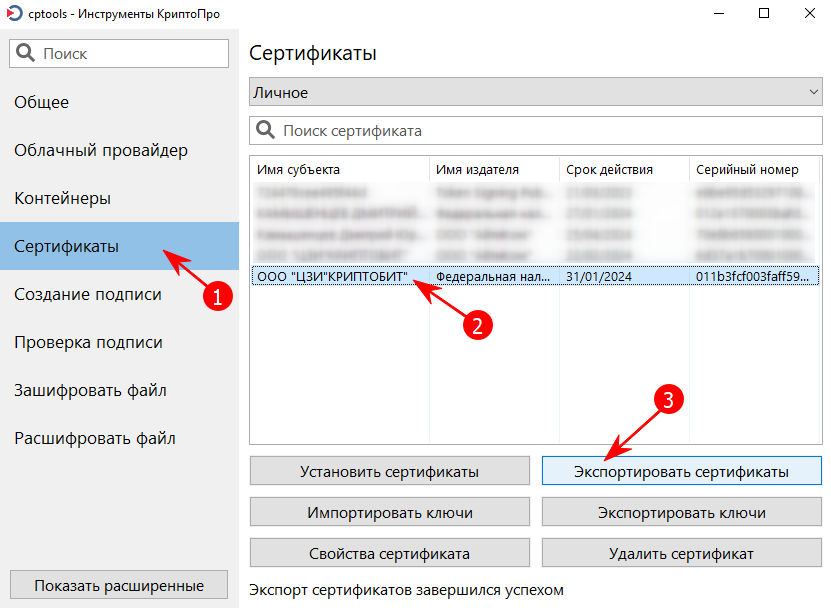
1. Выберите вкладку «Сертификаты»
2. Выберите нужный сертификат
3. Нажмите кнопку «Экспортировать сертификаты»
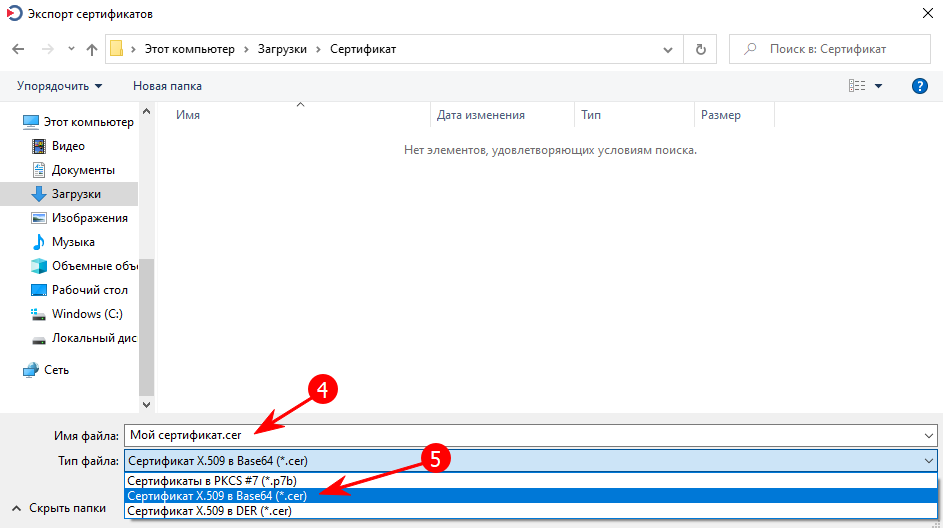
4. Выберите папку и задайте любое имя файла
5. Рекомендуется выбрать формат *.cer, как наиболее распространённый
6. Нажмите «Сохранить»
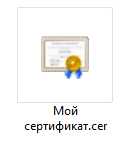
Готово!
В указанной папке будет сохранён файл сертификата с открытым ключом (открытая часть).
Этот файл можно безопасно передавать третьим лицам.
Проверьте наличие лицензии на использование программы КриптоПро CSP.
Проверка лицензии на рабочее место
Проверка лицензии встроенной в сертификат электронной подписи
Если вы не обнаружили лицензию или она скоро заканчивается, вы можете приобрести её у нас.
Далее инструкция на примере КриптоПро 4.0 для Windows.
1. Запустить программу КриптоПро CSP
Найти её можно в меню «Пуск» или в Панели управления
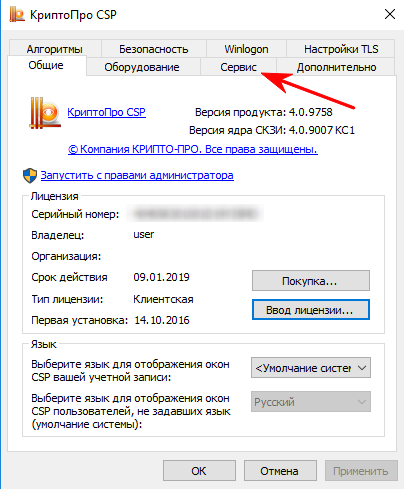
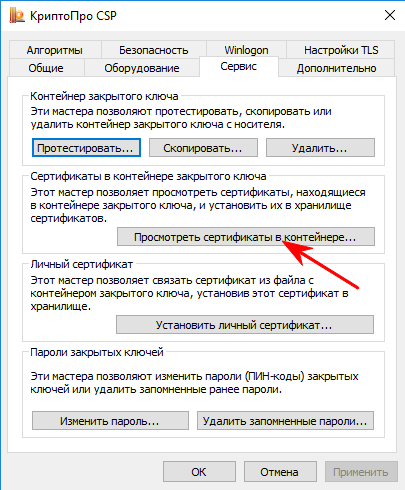
2. Во вкладке «Сервис» нажать «Посмотреть сертификаты в контейнере…»
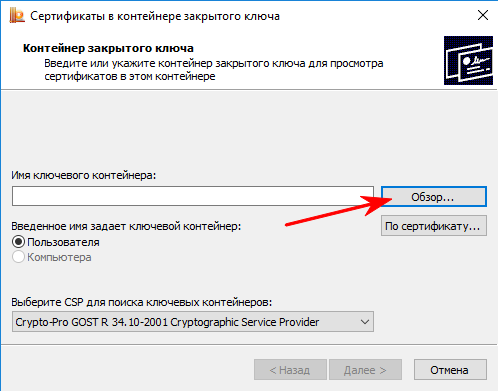
3. С помощью кнопки «Обзор» выбрать нужный контейнер
Если в списке вы не видите свой контейнер, убедитесь что носитель с ЭЦП подключен к компьютеру и драйвер на USB-токен установлен.
На Рутокене должен гореть светодиод. Если он не горит, значит драйвер не установлен. Скачать его можно со страницы по настройке рабочего места

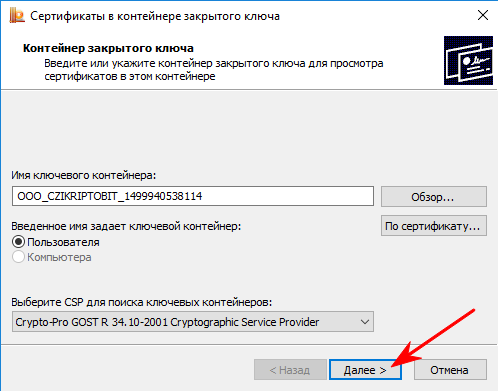
4. После выбора контейнера откроются данные из сертификата электронной подписи.
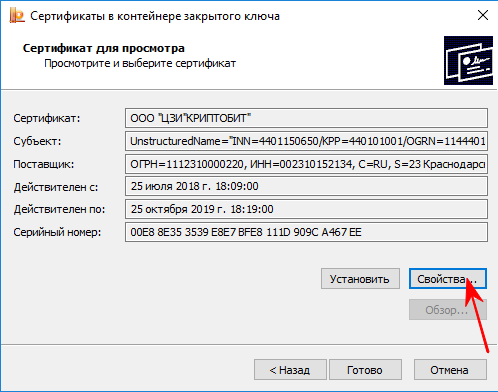
Убедитесь что это именно тот сертификат, который вам нужен!
Затем нажимаем «Свойства», откроется сертификат ЭЦП
Остаётся только сохранить этот сертификат на компьютер. Нажимаем «Состав» и «Копировать в файл…»
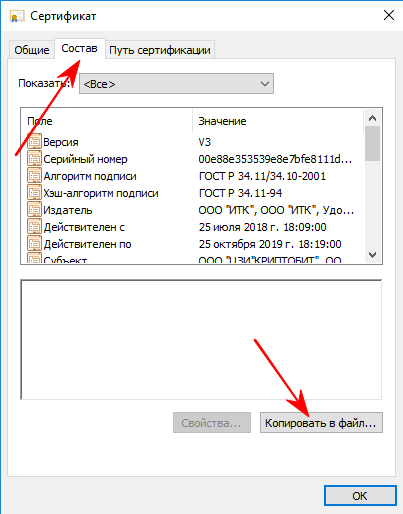
5. Открывается «Мастер экспорта сертификатов»
Ни в коем случае не экспортировать закрытый ключ, иначе тот кому вы отправите ваш сертификат сможет использовать вашу ЭЦП по своему усмотрению!
Выберите формат экспортируемого файла в соответствии с требованиями портала. В большинстве подойдут настройки по умолчанию, т.е. «Файлы X.509 (.CER) в кодировке DER»
Далее укажите путь и имя сохраняемого сертификата
Нажмите «Готово» и ваш сертификат сохранится в указанном каталоге!
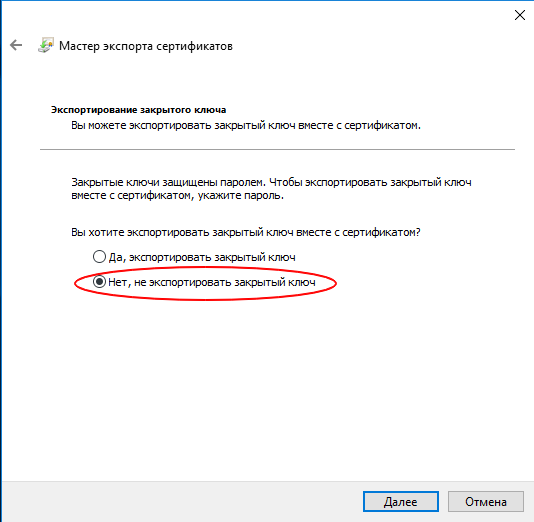
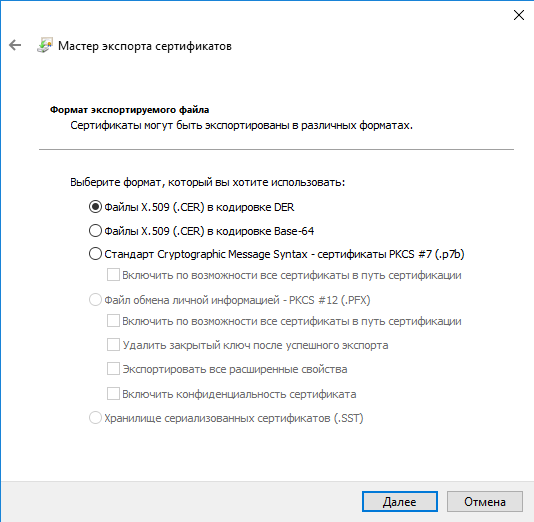
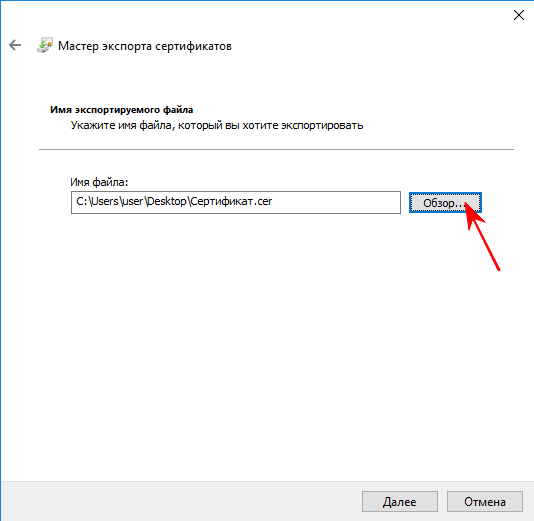
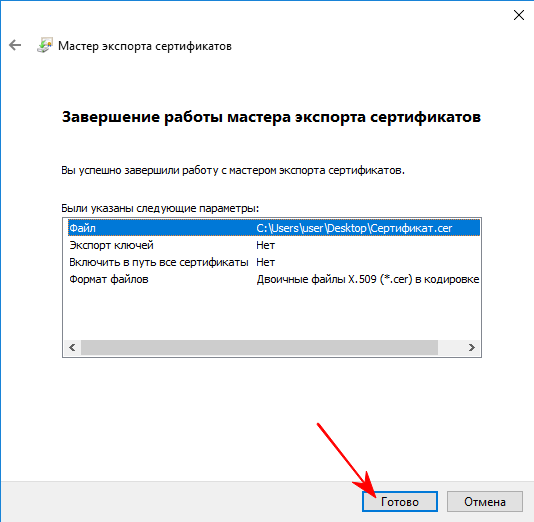
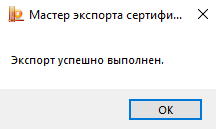
Полученный таким образом файл сертификата (.cer) можно без опасения передавать третьим лицам, т.к. он содержит только открытые сведения (открытый ключ).
| Название ЭТП | Адрес | Тариф |
|---|---|---|
| Единая информационная система в сфере закупок (ЕИС) | zakupki.gov.ru | ✔ |
| Сбербанк-АСТ | sberbank-ast.ru | ✔ |
| РТС-Тендер | rts-tender.ru | ✔ |
| Росэлторг / Единая электронная торговая площадка (ЕЭТП) | roseltorg.ru | ✔ |
| Национальная торговая площадка (НЭП) | etp-ets.ru | ✔ |
| Российский аукционный дом (РАД) | lot-online.ru | ✔ |
| ТЭК-Торг | tektorg.ru | ✔ |
| Газпромбанк (ГПБ) | gos.etpgpb.ru | ✔ |
| ЗаказРФ (ZakazRF) ЭТП Республики Татарстан | zakazrf.ru | ✔ |
| АИСТ | aistorg.ru | ✔ |
| АКОСТА info | akosta.info | ✔ |
| Альфалот (Все секции) | alfalot.ru | ✔ |
| Арбитат | arbitat.ru | ✔ |
| Арестторг.рф | арестторг.рф | ✔ |
| АукционПро (АукционPRO) | au-pro.ru | ✔ |
| Аукцион-центр | aukcioncenter.ru | ✔ |
| Аукционный Конкурсный Дом | a-k-d.ru | ✔ |
| Аукционный тендерный центр (АТЦ) | atctrade.ru | ₽ |
| Аукционы Дальнего Востока | torgidv.ru | ✔ |
| Аукционы Сибири | ausib.ru | ✔ |
| Балтийская электронная площадка | bepspb.ru | ✔ |
| Банкротство РТ | etp-bankrotstvo.ru | ✔ |
| Белорусская универсальная товарная биржа — Имущество | et.butb.by/et | Без ЭЦП |
| Вердиктъ | vertrades.ru | ✔ |
| ВСЕРОССИЙСКАЯ ЭЛЕКТРОННАЯ ТОРГОВАЯ ПЛОЩАДКА | арест.вэтп.рф | ✔ |
| Всероссийская Электронная Торговая Площадка / Банкротство | торговая-площадка-вэтп.рф | ✔ |
| Всероссийская Электронная Торговая Площадка / Арест | арест.вэтп.рф | ✔ |
| Госторгионлайн | gostorgionline.ru | ✔ |
| Евразийская торговая площадка | eurtp.ru | ✔ |
| Закупки Группы Компаний ПИК | tender.pik.ru | ✔ |
| Коммерческие технологии | commercial-technologies.ru | ✔ |
| Лидер | etplider.ru | ✔ |
| Лот сэйл | lot-sale.ru | ✔ |
| МЕТА-ИНВЕСТ | meta-invest.ru | ✔ |
| МЭТС (Межрегиональная Электронная Торговая Система) | m-ets.ru | ✔ |
| Национальная Электронная площадка | etp-torgi.ru | ✔ |
| НВ Тендер | nwtender.ru | ✔ |
| НИК24 | nik24.online | ✔ |
| НИС (Новые информационные сервисы) | nistp.ru | ✔ |
| Объединенная Торговая Площадка (ОТП) | utpl.ru | ✔ |
| Объединенные системы торгов СИСТЕМАТОРГ | sistematorg.com | ✔ |
| Поволжская Электронная торговая площадка "ПТП-Центр" (ВТБ-Центр) | ptp-center.ru | vtb-center.ru | ✔ |
| Профит | etp-profit.ru | ✔ |
| Регион «Глория Сервис» | gloriaservice.ru | ✔ |
| Регторг (Региональная торговая площадка) | regtorg.com | ₽ |
| РегионТорг | regiontorgi.ru | ✔ |
| РесТорг | 229etp.ru | ✔ |
| РуТрейд24ру | ru-trade24.ru | ✔ |
| Рынок долгов | debtfair.ru | ✔ |
| Сибирская торговая площадка | sibtoptrade.ru | ✔ |
| Система Электронных Торгов Имуществом (СЭЛТИМ) | seltim.ru | ✔ |
| Системы ЭЛектронных Торгов (СЭЛТ) | selt-online.ru | ✔ |
| СПЕЦТОРГИ | storgi.ru | ✔ |
| Тендер Гарант | tendergarant.com | ✔ |
| Тендер-ЮГ | tender-ug.ru | ✔ |
| ТендерРос | tenderros.ru | ✔ |
| ТендерСтандарт | tenderstandart.ru | ✔ |
| Торги.орг | torgi.org | ✔ |
| Уральская электронная торговая площадка (УЭТП) секция 223-ФЗ, секция 127-ФЗ Банкротство (секция банкротство требует платной активации на площадке) | etpu.ru | ✔ |
| Фабрикант (Межотраслевая торговая система) | fabrikant.ru | ₽ |
| Центр дистанционных торгов (ЦДТ) | cdtrf.ru | ✔ |
| Центр реализации | centerr.ru | ✔ |
| Электронная национальная биржа | neb24.ru | ✔ |
| Электронная площадка «ПРОМ-Консалтинг» | promkonsalt.ru | ✔ |
| Электронная торговая площадка ETPRF (ЭТПРФ) | etprf.ru | ✔ |
| Электронные системы Поволжья (ЭСП) | el-torg.com | ₽ |
| ЭЛТорг ЭТП | eltorg.org | ✔ |
| ЭТП24 | etp24torg.ru | ✔ |
| ЭТС24 | ets24.ru | ✔ |
| ЮГРА | etpugra.ru | ✔ |
| Южная ЭТП | torgibankrot.ru | ✔ |
| B2B-Center | b2b-center.ru | ₽ |
| EL-TORG | el-torg.net | ✔ |
| ELECTRO-TORGI (электро-торги) | electro-torgi.ru | ✔ |
| EXPERT | etpexpert.ru | ✔ |
| iTS-online (АЙТРЕЙДСИСТЕМ) | portal.itradesystem.ru | ✔ |
| KARTOTEKA.RU | etp.kartoteka.ru | ✔ |
| Property Trade | propertytrade.ru | ✔ |
| RUSSIA OnLine | rus-on.ru | ✔ |
| SberB2B | sberb2b.ru | ✔ |
| Setonline (СЭТОНЛАЙН) | setonline.ru | ✔ |
| TENDER TECHNOLOGIES. Электронная торговая площадка (Только Арестованное имущество и 223-ФЗ) | tender.one | ✔ |
| UralBidIn | etpu.ru | ₽ |
| uTender | utender.ru | ✔ |
| ГИС ТОРГИ (информация о торгах, доступна единая регистрация участника торгов для всех площадок работающих по 44-ФЗ) | torgi.gov.ru | ✔ |
| Автоматизированная система торгов по банкротству TBANKROT - Агрегатор. ЭЦП нужно выбирать в зависимости от площадок на которых проводятся торги | tbankrot.ru |
График проверки документов:
Понедельник — пятница: с 5:00 до 19:00 МСК
Суббота — воскресенье: с 9:00 до 18:00 МСК (Время проверки может быть увеличено до 2-3 часов)
Если вы оформляли ЭП через нас, для вас техподдержка бесплатная
Платная техподдержка, если вы получили электронную подпись в ФНС или другом удостоверяющем центре
Позвоним, выслушаем и подберём услуги под ваши потребности!
| Название ЭТП | Адрес | Тариф |
|---|---|---|
| Единая информационная система в сфере закупок (ЕИС) | zakupki.gov.ru | ✔ |
| Сбербанк-АСТ | sberbank-ast.ru | ✔ |
| РТС-Тендер | rts-tender.ru | ✔ |
| Росэлторг / Единая электронная торговая площадка (ЕЭТП) | roseltorg.ru | ✔ |
| Национальная торговая площадка (НЭП) | etp-ets.ru | ✔ |
| Российский аукционный дом (РАД) | lot-online.ru | ✔ |
| ТЭК-Торг | tektorg.ru | ✔ |
| Газпромбанк (ГПБ) | gos.etpgpb.ru | ✔ |
| ЗаказРФ (ZakazRF) ЭТП Республики Татарстан | zakazrf.ru | ✔ |
| АСТ ГОЗ (ГосОборонЗаказ) | astgoz.ru | ✔ |
| Портал поставщиков Москвы | zakupki.mos.ru | ✔ |
| ЕАТ Березка | agregatoreat.ru | ✔ |
| Автодор-ТП | etp-avtodor.ru | ✔ |
| АИСТ | aistorg.ru | ✔ |
| АКОСТА info | akosta.info | ✔ |
| Альфалот (Все секции) | alfalot.ru | ✔ |
| АМС-Сервис (ЛотЭксперт Pro) | ams.lotexpert.ru | ✔ |
| Арбитат | arbitat.ru | ✔ |
| Арестторг.рф | арестторг.рф | ✔ |
| АСГОР | etp.asgor.su | ✔ |
| АСЭТ Электронный магазин Петрозаводского городского округа | eshop-ptz.ru | ✔ |
| АукционПро (АукционPRO) | au-pro.ru | ✔ |
| Аукцион-центр | aukcioncenter.ru | ✔ |
| Аукционный Конкурсный Дом | a-k-d.ru | ✔ |
| Аукционы Дальнего Востока | torgidv.ru | ✔ |
| Аукционы Сибири | ausib.ru | ✔ |
| Балтийская электронная площадка | bepspb.ru | ✔ |
| Банкротство РТ | etp-bankrotstvo.ru | ✔ |
| Белорусская универсальная товарная биржа — Закупки | zakupki.butb.by | ✔ |
| Вердиктъ | vertrades.ru | ✔ |
| ВСЕРОССИЙСКАЯ ЭЛЕКТРОННАЯ ТОРГОВАЯ ПЛОЩАДКА | арест.вэтп.рф | ✔ |
| Всероссийская Электронная Торговая Площадка / Банкротство | торговая-площадка-вэтп.рф | ✔ |
| Всероссийская Электронная Торговая Площадка / Арест | арест.вэтп.рф | ✔ |
| ВТБ-Центр | vtb-center.ru | ✔ |
| ГАЗНЕФТЕТОРГ.РУ | gazneftetorg.ru | ✔ |
| Госторгионлайн | gostorgionline.ru | ✔ |
| Государственный заказ республики Бурятия | torgi.burzakup.ru | ✔ |
| Евразийская торговая площадка | eurtp.ru | ✔ |
| ЕвроТрансСтрой (ЕТС) | tender.eurotransstroy.ru | ✔ |
| Единая система закупок Удмуртской республики | wt.udmr.ru | ✔ |
| ЕСТП Универсальная электронная торговая площадка ESTP.RU | estp.ru | ✔ |
| ЕЭТП Корпоративный интернет-магазин ГК Росатом | kim-atom.roseltorg.ru | ✔ |
| Закупки Группы Компаний ПИК | tender.pik.ru | ✔ |
| Закупки Петербурга | gz-spb.ru | ✔ |
| Закупочные и маркетинговые системы RB2B.RU | rb2b.ru | ✔ |
| Коммерческие технологии | commercial-technologies.ru | ✔ |
| Крымская ЭТП | torgi82.ru | ✔ |
| Лидер | etplider.ru | ✔ |
| Лот сэйл | lot-sale.ru | ✔ |
| ЛотЭксперт Pro | astratorg.lotexpert.ru | ✔ |
| Малые закупки Самарской области | webtorgi.samregion.ru | ✔ |
| Межрегиональная Электронная Торговая Система (МЭТС) | m-ets.ru | ✔ |
| МЕТА-ИНВЕСТ | meta-invest.ru | ✔ |
| МЭТС (Межрегиональная Электронная Торговая Система) | m-ets.ru | ✔ |
| Национальная Электронная площадка | etp-torgi.ru | ✔ |
| Национальный центр маркетинга Беларусии | goszakupki.by | ✔ |
| НВ Тендер | nwtender.ru | ✔ |
| Непрофильные активы.РФ | непрофильные-активы.рф | ✔ |
| НИК24 | nik24.online | ✔ |
| НИС (Новые информационные сервисы) | nistp.ru | ✔ |
| НПО Верхневолжский торговый союз | npovts.ru | ✔ |
| НЭП Имущественные торги | etp-torgi.ru | ✔ |
| Объединенная Торговая Площадка (ОТП) | utpl.ru | ✔ |
| Объединенные системы торгов СИСТЕМАТОРГ | sistematorg.com | ✔ |
| ОТС | otc.ru | ✔ |
| Поволжская торговая площадка (ПТП-Центр) | ptp-center.ru | ✔ |
| Поволжская Электронная торговая площадка "ПТП-Центр" (ВТБ-Центр) | ptp-center.ru | vtb-center.ru | ✔ |
| Поволжский Аукционный Дом | auction63.ru | ✔ |
| ПРОМ-Консалтинг | promkonsalt.ru | ✔ |
| Профит | etp-profit.ru | ✔ |
| РЕГИОН | etp-region.ru | ✔ |
| Регион «Глория Сервис» | gloriaservice.ru | ✔ |
| РегионТорг | regiontorgi.ru | ✔ |
| РесТорг | 229etp.ru | ✔ |
| Росагролизинг | rosagroleasing.ru | ✔ |
| Россети | etp.rosseti.ru | ✔ |
| РуТрейд24ру | ru-trade24.ru | ✔ |
| Рынок долгов | debtfair.ru | ✔ |
| Сайт городского округа Самара для осуществления закупок | torgi.dfsamara.ru | ✔ |
| Северо-Восточный фед.университет им. Аммосова | etp.s-vfu.ru | ✔ |
| Сибирская Аграрная Группа | agro.zakupki.tomsk.ru | ✔ |
| Сибирская торговая площадка | sibtoptrade.ru | ✔ |
| Система Электронных Торгов Имуществом (СЭЛТИМ) | seltim.ru | ✔ |
| Система электронных торгов ООО Агрохолдинг Сибирский Премьер | sibprime.ru | ✔ |
| Система электронных торгов республики Саха | sakhaeltorg.ru | ✔ |
| Система электронных торгов iTender | itender-online.ru | ✔ |
| Системы ЭЛектронных Торгов (СЭЛТ) | selt-online.ru | ✔ |
| СПЕЦТОРГИ | storgi.ru | ✔ |
| СтройТорги | stroytorgi.ru | ✔ |
| Татнефть | etp.tatneft.ru | ✔ |
| Тендер Гарант | tendergarant.com | ✔ |
| Тендер-ЮГ | tender-ug.ru | ✔ |
| ТендерРос | tenderros.ru | ✔ |
| ТендерСтандарт | tenderstandart.ru | ✔ |
| Торги 223 | torgi223.ru | ✔ |
| ТОРГИ-СИЛА | etp229.torgi-sila.ru | ✔ |
| Торги.орг | torgi.org | ✔ |
| Торговая Система Спецстройторг | sstorg.ru | ✔ |
| УГМК (Уральская Горно-Металлургическая Компания) | zakupki.ugmk.com | ✔ |
| Универсальная электронная торговая площадка | etp.comita.ru | ✔ |
| Управление муниципальных закупок города Воронеж | umz-vrn.etc.ru | ✔ |
| Уральская электронная торговая площадка (УЭТП) секция 223-ФЗ, секция 127-ФЗ Банкротство (секция банкротство требует платной активации на площадке) | etpu.ru | ✔ |
| Федерация | federal1.ru | ✔ |
| Центр Автоматизации Закупок | etpcaz.ru | ✔ |
| Центр дистанционных торгов (ЦДТ) | cdtrf.ru | ✔ |
| Центр реализации | centerr.ru | ✔ |
| Электронная национальная биржа | neb24.ru | ✔ |
| Электронная площадка «ПРОМ-Консалтинг» | promkonsalt.ru | ✔ |
| Электронная торговая площадка ETPRF (ЭТПРФ) | etprf.ru | ✔ |
| Электронные аукционы Сибири | ea.omskzakaz.ru | ✔ |
| Элтокс | etp.eltox.ru | ✔ |
| ЭЛТорг ЭТП | eltorg.org | ✔ |
| Эталон | zakupki.etalon-etp.ru | ✔ |
| ЭТП 223 | etp223.ru | ✔ |
| ЭТП24 | etp24torg.ru | ✔ |
| ЭТС24 | ets24.ru | ✔ |
| ЮГРА | etpugra.ru | ✔ |
| Южная ЭТП | torgibankrot.ru | ✔ |
| AGC Glass Unlimited | agc.lotexpert.ru | ✔ |
| BashZakaz.ru | bashzakaz.ru | ✔ |
| EL-TORG | el-torg.net | ✔ |
| ELECTRO-TORGI (электро-торги) | electro-torgi.ru | ✔ |
| EXPERT | etpexpert.ru | ✔ |
| iTS-online (АЙТРЕЙДСИСТЕМ) | portal.itradesystem.ru | ✔ |
| KARTOTEKA.RU | etp.kartoteka.ru | ✔ |
| ONLINECONTRACT | onlinecontract.ru | ✔ |
| OTC-market | market.otc.ru | ✔ |
| Property Trade | propertytrade.ru | ✔ |
| REGION-AST Региональная автоматизированная система торгов | region-ast.center | ✔ |
| Rhtorg.com | rhtorg.com | ✔ |
| RUSSIA OnLine | rus-on.ru | ✔ |
| SberB2B | sberb2b.ru | ✔ |
| Setonline (СЭТОНЛАЙН) | setonline.ru | ✔ |
| TENDER TECHNOLOGIES. Электронная торговая площадка (Только Арестованное имущество и 223-ФЗ) | tender.one | ✔ |
| uTender | utender.ru | ✔ |
| ГИС ТОРГИ (информация о торгах, доступна единая регистрация участника торгов для всех площадок работающих по 44-ФЗ) | torgi.gov.ru | ✔ |
Спасибо! Ваша статья очень помогла!
Спасибо за отменный ресурс!
Все четко, понятно и просто!
Просто удовольствие получаешь, когда пользуешься продуманным до мелочей и отлично огранизованным инструментом!!!
Здравствуйте. Подскажите пожалуйста а как вытащит сертификат ЭП в формате sig.?
Спасибо Вам огромное от души!!!!
Огромное человеческое спасибо)))) Так мне помогли!!!!
Спасибо большое, очень помогли
А под Линуксом как выгрузить?
есть cptools, есть контейнер с ключами, КриптоПро CSP 5.0.13 версии
а как получить сертификат из контейнера?
фух, получилось ) только у вас все доходчиво расписано! Благодарю…
загрузила сертификат. дальше что делать то? окно закрываешь — пишет, что сертификат не сохранен. выходишь — сертификат не сохранен. Как сертификат то сохранить? столько времени на это надл
Большое спасибо!!!
Получилось, наконец, отправить отчёт.
Здравствуйте!
Не могу добавить сертификат. Через пуск вижу сертификат, а в кабинете при добавлении не могу его найти. Подскажите, пожалуйста, где искать сертификат, какой путь?
Спасибо ВАМ . получилось наконец то загрузить подпись в росстат
Спасибо!!!!
Боже , я чуть компьютер не выкинула из окна с этой подписью для Росстата
Спасибо за вашу инструкцию!!! Самая понятная!!! Я часа 3 билась не могла понять, что с ЭП, почему не могу подписать отчет в росстат. А все было просто оказывается. Огромная благодарность!!!!
Спасибо огромное все получилось
Здравствуйте! Пыталась скачать файл сертификата .cer, прошла по инструкции до Мастера экспорта сертификатов, при выборе файла и места куда экспортировать, выдается вообще другие папки, папка сертификат.cer не находится почему то. В тупике теперь, какой файл выбирать и место загрузки. ((
Час промучилась, искав файл с .cer для загрузки сертификата в лк Росстата. Только эта инструкция помогла. Спасибо.
Спасибо, только по этой инструкции удалось найти где спрятан сертификат и установить его.
Очень много нужно сделать действий!!! Я мозг сломала дружить все со всем, чтобы это заработало.
Не могу найти на компьютере сертификат, чтобы заргеитсрирвоать его на сайте фнс и сдать отчетность
Отклонила декларацию налоговая, думаю, потому что ключ менялся у меня
Спасибо, большое. Месяц мучилась, не могла скопировать ключ для регистрации в налоговой